

Descripción
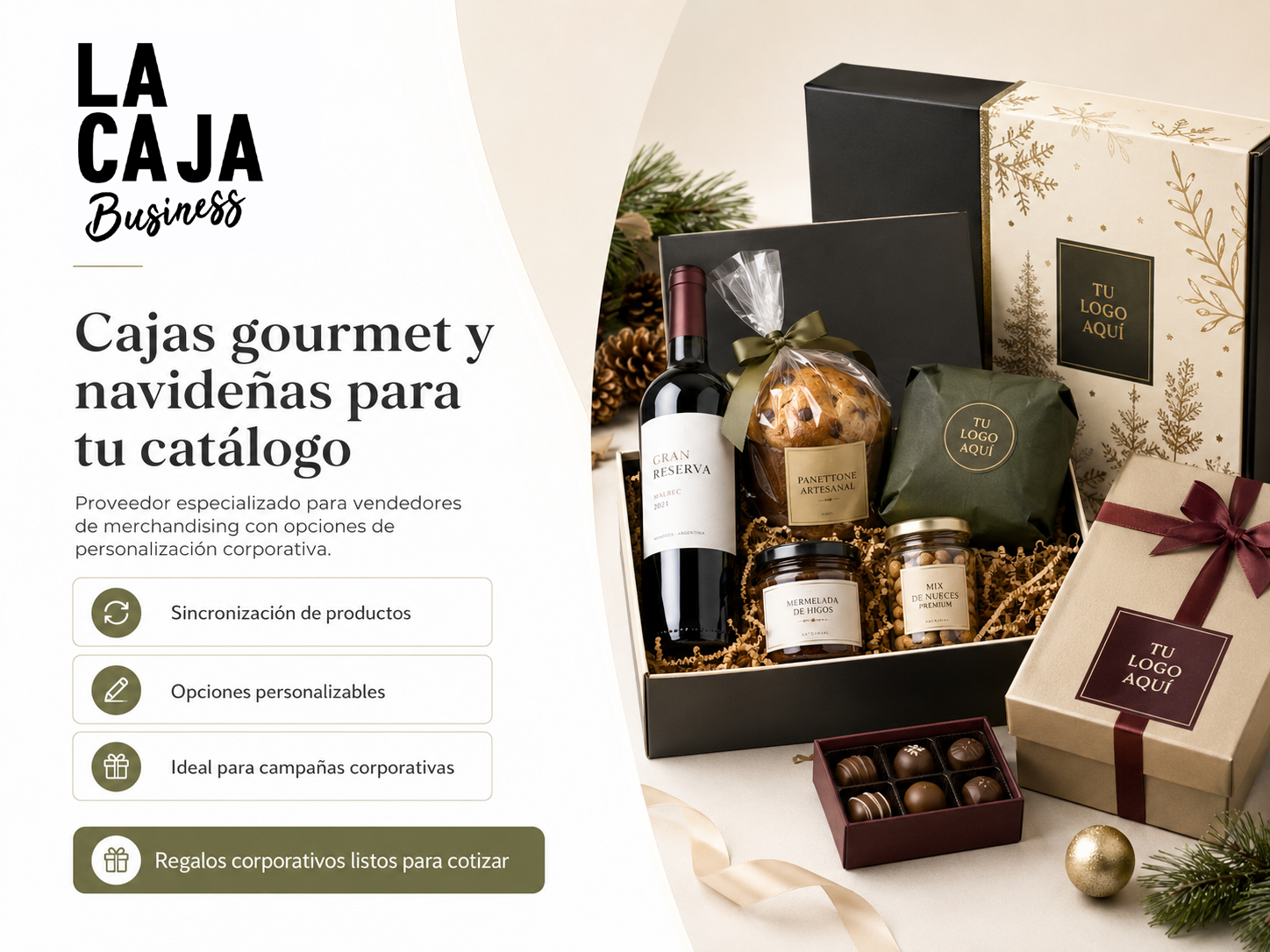
La Caja Business es un proveedor especializado en Cajas navideñas y Cajas Gourmet para empresas.
A través de esta aplicación puedes conectar tu cuenta de Waclis con la selección de productos que La Caja Business pone a disposición de vendedores de merchandising, incorporando a tu catálogo cajas navideñas, cajas gourmet y presentaciones corporativas sin tener que crear los productos manualmente.
Es una integración especialmente atractiva para ampliar tu propuesta comercial con una categoría de alto valor percibido, ideal para campañas de fin de año, regalos empresariales, acciones de fidelización, eventos y otras oportunidades en las que tus clientes buscan una presentación cuidada y lista para regalar.
Las propuestas pueden comercializarse con alternativas de personalización con la marca o el logo de tus clientes, según las opciones disponibles para cada producto, permitiéndote integrarlas naturalmente a tus cotizaciones y proyectos de merchandising.
Una vez conectado con el proveedor, podrás seleccionar qué categorías quieres incorporar y configurar tus propias condiciones comerciales en Waclis, como descuento de proveedor, margen de ganancia, organización de categorías y otras reglas disponibles.
De esta forma, La Caja Business se convierte en una nueva línea de productos dentro de tu oferta comercial, mientras Waclis se ocupa de mantener vinculada la información proporcionada por el proveedor.
Configuración
Antes de comenzar
La Caja Business utiliza el sistema Conector Digital de Waclis.
Esto significa que no necesitas solicitar ni ingresar claves de API, usuarios técnicos o credenciales externas.
La conexión se realiza directamente entre tu cuenta de Waclis y La Caja Business mediante una solicitud de acceso.
Paso 1. Instala La Caja Business
Desde el panel de Waclis ingresa en:
Aplicaciones → Sincronización de productos
Busca:
La Caja Business
Ingresa en la ficha de la aplicación y selecciona Instalar.
Paso 2. Solicita acceso al catálogo
Al ingresar por primera vez encontrarás la opción para solicitar autorización al proveedor.
Selecciona:
Enviar solicitud
La Caja Business recibirá tu solicitud y deberá aprobar tu cuenta antes de que puedas comenzar a sincronizar productos.
No necesitas ingresar credenciales adicionales.
¿Qué ocurre después?
Cuando La Caja Business apruebe tu solicitud recibirás una notificación y podrás regresar a la aplicación para completar la configuración del catálogo.
La aprobación del acceso depende exclusivamente del proveedor.
Paso 3. Selecciona los productos que quieres sincronizar
Una vez aprobado el acceso, ingresa nuevamente en:
Aplicaciones → Sincronización de productos → La Caja Business
En la sección de productos encontrarás las categorías que La Caja Business haya habilitado para tu cuenta.
La integración está orientada principalmente a categorías como:
Cajas navideñas.
Cajas gourmet.
Presentaciones corporativas relacionadas.
Selecciona únicamente las categorías que quieras incorporar a tu catálogo.
Importante
La aplicación no sincroniza necesariamente todos los productos disponibles en la página web de La Caja Business.
Solo podrás incorporar los productos y categorías que el proveedor haya decidido compartir mediante Waclis.
Paso 4. Organiza los productos en tus propias categorías
Waclis te permite decidir dónde quieres mostrar los productos sincronizados dentro de tu estructura comercial.
Por ejemplo, puedes organizarlos como:
Regalos empresariales → Cajas Gourmet
o:
Navidad → Cajas Navideñas
También puedes utilizar categorías diferentes a las informadas originalmente por La Caja Business.
Esta opción es especialmente útil si ya trabajas con otros proveedores y quieres agrupar productos similares dentro de una misma categoría.
Recomendación
Define tu estructura de categorías antes de realizar la primera sincronización.
Así evitarás tener que reorganizar posteriormente una gran cantidad de productos.
Paso 5. Configura tus condiciones comerciales
Antes de sincronizar revisa la configuración de precios.
Descuento del proveedor
Indica el descuento comercial que La Caja Business te haya asignado, si corresponde.
Waclis utilizará este porcentaje para calcular tu costo real tomando como base el precio informado por el proveedor.
Ejemplo:
Precio informado por La Caja Business: $100.000
Descuento comercial: 20 %
Costo calculado: $80.000
Sobre ese costo podrás aplicar posteriormente tu margen de ganancia.
Margen de ganancia
Define el porcentaje que quieres agregar sobre tu costo para obtener el precio de venta.
Esta configuración te permite establecer tu propia rentabilidad sin modificar producto por producto.
Cotización de moneda
Esta opción aparecerá cuando la moneda informada por el proveedor sea diferente de la moneda configurada en tu cuenta.
Indica la cotización que Waclis deberá utilizar para calcular los precios.
Si ambas cuentas trabajan con la misma moneda, esta configuración no será necesaria.
Redondeo de precios
Utiliza esta opción para definir cómo quieres presentar los precios finales calculados.
Puede ayudarte a evitar valores comerciales poco prácticos generados por porcentajes o conversiones.
SKU complementario
Puedes agregar un prefijo a los códigos originales del proveedor.
Por ejemplo:
Código del proveedor:
4587
SKU complementario:
LCB-
Código utilizado en tu catálogo:
LCB-4587
Esta opción es recomendable cuando trabajas con varios proveedores porque ayuda a identificar rápidamente el origen de cada producto y evita posibles códigos duplicados.
Paso 6. Revisa la configuración antes de sincronizar
Antes de realizar la primera sincronización verifica:
Las categorías de La Caja Business seleccionadas.
La relación con tus propias categorías.
El descuento comercial acordado con el proveedor.
El margen de ganancia.
La cotización de moneda, si corresponde.
El redondeo de precios.
El SKU complementario, si decides utilizarlo.
Presta especial atención al descuento del proveedor y al margen de ganancia, ya que ambos intervienen directamente en la construcción de tus precios.
Paso 7. Inicia la sincronización
Una vez completada la configuración, inicia la sincronización desde la aplicación.
Waclis procesará los productos disponibles y los incorporará a tu catálogo.
El proceso se realiza en segundo plano, por lo que no necesitas permanecer en la pantalla mientras se completa.
Cuando finalice recibirás una notificación en tu panel.
Paso 8. Revisa los productos incorporados
Una vez completada la sincronización ingresa en:
Catálogo → Productos
Desde allí podrás revisar los productos incorporados desde La Caja Business.
Comprueba especialmente:
Nombre.
Imágenes.
Descripción.
Precio.
Categoría.
Disponibilidad.
Opciones o variantes, cuando existan.
Información relacionada con personalización, cuando esté disponible.
También puedes utilizar la vista previa de tu página web para revisar cómo verá los productos el cliente final.
¿Qué verá tu cliente?
Los productos sincronizados pasan a formar parte de tu propio catálogo en Waclis.
Por lo tanto, el cliente verá tu página web, tus categorías, tus precios y tu propuesta comercial.
La Caja Business funciona como proveedor de los productos, pero tú puedes integrarlos dentro de tu propia oferta de merchandising y utilizarlos junto con productos propios o de otros proveedores.
Cuando una caja admita personalización, puedes incorporarla a tus propuestas comerciales como una opción para agregar el logo o identidad de la empresa destinataria, respetando las condiciones disponibles para ese producto.
Errores comunes
Buscar credenciales para conectar la aplicación
No necesitas ingresar una API Key, usuario o contraseña de La Caja Business.
Al utilizar Conector Digital, debes enviar una solicitud de acceso desde Waclis y esperar la aprobación del proveedor.
Esperar encontrar todo el catálogo público de La Caja Business
La aplicación solo muestra las categorías y productos habilitados específicamente por el proveedor para Waclis.
Intentar configurar la integración antes de recibir la aprobación
Primero La Caja Business debe autorizar tu solicitud. Después podrás acceder a las opciones de sincronización.
No seleccionar ninguna categoría
Solo se sincronizarán las categorías que hayas habilitado dentro de la configuración.
Configurar incorrectamente el descuento
El descuento del proveedor se utiliza para calcular tu costo. No debe confundirse con tu margen de ganancia.
Configurar incorrectamente el margen
El margen representa tu rentabilidad sobre el costo calculado. Revisa esta configuración antes de publicar los productos.
No organizar las categorías antes de la primera sincronización
Si quieres que las cajas aparezcan dentro de una estructura comercial específica, realiza la asignación antes de iniciar la primera sincronización.